Часто задаваемые вопросы по темам
Обращение в службу технической поддержки
Как я могу обратиться в службу технической поддержки?
- Позвонить по телефону (круглосуточная поддержка продаж и техническая поддержка): +7 (495) 789-45-86. Бесплатно по России: 8-800-333-7932. Поддержка доступна на русском и английском языках.
- Отправить обращение через форму на сайте.
Правила обращения в службу поддержки
Кому предоставляется техническая поддержка?
Служба технической поддержки оказывает помощь только следующим категориям пользователей:
- Пользователям действующих платных лицензий на ПО Dr.Web (в том числе – до момента фактической активации лицензии).
- Пользователям действующих подписок на ПО Dr.Web.
Если у вас нет действующей платной лицензии или подписки, мы предлагаем воспользоваться сервисами самоподдержки на нашем сайте. Там вы найдете ответы на многие вопросы и полезные инструкции.
Вопросы, касающиеся приобретения, продления, условий лицензирования, оплаты и других вопросов, связанных с приобретением продуктов Dr.Web, находятся в компетенции службы поддержки продаж компании "Доктор Веб".
Почему в большинстве случаев требуется создать письменный запрос в поддержку?
- Если вопрос технический — как правило, специалисту службы технической поддержки могут потребоваться логи работы Dr.Web, скриншоты и другая информация об инциденте. В случае вирусного заражения или нарушений в работе ПО Dr.Web оказать поддержку по телефону просто невозможно. Специалисты службы технической поддержки работают круглосуточно.
- Если вопрос нетехнический — компетенции специалистов колл-центра может быть недостаточно для ответа на ваш вопрос, поэтому вас могут попросить создать письменный запрос в службу поддержки продаж. Ваш запрос увидит профильный специалист, который ответит вам качественно и компетентно. Специалисты службы поддержки продаж работают в будние рабочие дни с 9:30 до 18:00 по московскому времени (UTC+3).
Работа с уже открытым запросом
Как я узнаю, что мой запрос получен и принят в работу?
После отправки запроса в «Доктор Веб» вы увидите такое сообщение на сайте:

В сообщении находится ссылка перехода в запрос. После отправки запроса, даже не дожидаясь ответа от службы поддержки, вы можете, перейдя по ссылке на сайте, сразу же:
- дополнить этот запрос;
- приложить файлы к этому запросу;
- закрыть запрос (если передумали или сами поняли, как решить свою задачу).

Где я могу увидеть созданные мной запросы?
- Если вы отправили запрос через аккаунт на сайте, найдите ссылку на него в сервисе Запросы в поддержку. Запросы в аккаунте хранятся в течение жизни аккаунта.
- Если вы отправили запрос через личный кабинет пользователя, ссылка на запрос хранится в соответствующем сервисе личного кабинета — для дома или для бизнеса.
- Или проверьте почту — там должно быть уведомление о вашем запросе. Попробуйте поискать письма, отправленные с адреса devnull@drweb.com: письмо могло оказаться в спаме или в какой-то другой категории писем (например, для mail.ru это может быть папка «Скидки и акции»).
Статусы тикетов в трекере службы поддержки «Доктор Веб»
- Новый — тикет создан пользователем, но еще не взят в работу сотрудником службы поддержки.
- Подтверждён — тикет взят в работу сотрудником службы поддержки.
- Ожидание ответа пользователя — сотрудник службы поддержки ответил на вопрос пользователя и теперь ожидает реакции пользователя или закрытие тикета как решенного.
- Ожидание ответа специалиста — пользователь сделал запись в тикете и теперь ожидает реакции специалиста службы поддержки.
- Закрыт — тикет закрыт пользователем, сотрудником службы поддержки или автоматически. Это значит, что работа в нем завершена. Пользователь по-прежнему может заходить в тикет и читать записи в нем.
- Ожидание ответа (разработчиков / службы вирусного мониторинга / отдела по работе с партнерами ) — вопрос отчасти или полностью не может быть решен силами инженеров службы поддержки, т. к. находится вне зоны их компетенции. Вопрос передан профильным специалистам, от них ожидается ответ.
- Ожидание выпуска обновлённого компонента — вопрос не может быть решен силами инженеров службы поддержки, для решения вопроса требуется обновление продукта, тикет переведен в режим ожидания релиза, срок которого зависит от процедур департамента разработки «Доктор Веб».
- Закрыт (расшифровка неудачна) — запрос на расшифровку от троянца-вымогателя выполнить невозможно.
- Закрыт (расшифровка успешна) — запрос на расшифровку от троянца-вымогателя выполнен.
Что входит в отчет утилиты Dr.Web для сбора информации о системе?
В отчет включается следующая информация:
- Техническая информация об операционной системе:
- общие сведения о компьютере;
- запущенные процессы;
- запланированные задания;
- службы и драйверы;
- браузер по умолчанию и другие установленные в системе браузеры, а также их расширения;
- установленные приложения;
- политики ограничений;
- файл HOSTS;
- серверы DNS;
- записи системного журнала событий;
- перечень системных каталогов;
- ветви реестра;
- провайдеры Winsock;
- сетевые соединения;
- отчеты отладчика Dr.Watson;
- индекс производительности;
- дамп прошивки BIOS/UEFI;
- журнал транзакций Windows USN для всех томов в системе;
- обновления Windows, установленные и неустановленные патчи и пакеты обновлений;
- кэш системного DNS;
- кэш Amcache;
- Windows Defender: настройки, исключения, детекты;
- WMI.
- Информация об установленном ПО Dr.Web:
- тип и версия установленного ПО Dr.Web;
- информация о составе установленных компонентов;
- сведения о модулях (файлах) ПО Dr.Web;
- настройки и параметры конфигурации ПО Dr.Web;
- информация о лицензии;
- журналы работы (логи) ПО Dr.Web.
Как отслеживать состояние тикета через Телеграм-бот @DrWebSupportBot?
Для настройки отслеживания выполните следующие действия.
- Найдите в Телеграме аккаунт DrWebSupportBot или перейдите по ссылке https://telegram.me/DrWebSupportBot.
- В главном меню бота выберите пункт Подключить аккаунт Dr.Web. На этом шаге бот запросит код авторизации, который свяжет вашу учетную запись на сайте с аккаунтом в Телеграме.
- Зайдите на страницу для получения кода авторизации и скопируйте его.
- Отправьте полученный код в виде сообщения боту.
Готово — теперь уведомления о любых изменениях в статусе тикета будут приходить в виде уведомления от бота.
Эта функция действует только для тех тикетов, которые были созданы после ввода кода авторизации.
Отвязать аккаунт от бота можно самостоятельно, нажав на кнопку Отключить аккаунт Dr.Web в меню бота.
Самоподдержка для пользователей продуктов Dr.Web
Категории пользователей, имеющих право на бесплатную техническую поддержку «Доктор Веб», перечислены в правилах обращения в службу поддержки. Проверить, включено ли в вашу лицензию право на бесплатную техподдержку, можно в Менеджере лицензий. Чтобы пользоваться услугами специалистов технической поддержки, необходимо приобрести коммерческую лицензию на Dr.Web: https://estore.drweb.by
Поскольку пользователям бесплатных продуктов Dr.Web услуги технической поддержки недоступны, для них предусмотрен ряд возможностей самоподдержки.
Dr.Web CureIt!
Найдите ответ на свой вопрос самостоятельно — ознакомившись с документацией, посмотрев обучающие видео по работе с утилитой или обратившись на форум пользователей Dr.Web.
! Так как утилита не является постоянным средством защиты, а позволяет только периодически проверять ПК на наличие вредоносных программ и лечить систему, рекомендуем рассмотреть вопрос о приобретении лицензии на продукт Dr.Web для постоянной защиты Dr.Web Security Space. Коммерческие пользователи этого продукта пользуются услугами технической поддержки бесплатно.Dr.Web LiveDisk
Найдите ответ на свой вопрос самостоятельно — в разделе часто задаваемых вопросов, ознакомившись с инструкцией, посмотрев обучающее видео или обратившись на форум Dr.Web.
Dr.Web для Android Light
Найдите ответ на свой вопрос самостоятельно — ознакомившись с документацией или обратившись на форум Dr.Web.
Поддержка бета-тестеров
Служба технической поддержки компании «Доктор Веб» не осуществляет поддержки бета-версий продуктов/компонентов. Все вопросы, предложения и описание обнаруженных ошибок, связанных с тестированием продуктов/компонентов, следует публиковать в баг-трекере. Дополнительный канал для связи - специальный раздел форума.
Что указать в запросе в техподдержку, если Dr.Web конфликтует с программой Х?
Составьте запрос в службу поддержки «Доктор Веб» и сообщите в нем следующее:
- название ПО, с которым конфликтует Dr.Web, и номер билда этого ПО;
- название, версию и номер билда Dr.Web;
- какое другое ПО установлено на защищаемом устройстве;
- в какой ситуации возникает конфликт.
Если будет необходимо (в случае если вина в конфликте не в антивирусе Dr.Web), мы свяжемся с разработчиком этого ПО и рассмотрим возможности устранения конфликта. Если проблема может быть решена силами разработки Dr.Web, или есть обходной маневр, вам будут выданы рекомендации.
Где найти мой серийный номер?
- Найдите серийный номер в письме из интернет-магазина, полученный после покупки лицензии. Если лицензия приобреталась в интернет-магазине Dr.Web, серийный номер можно найти в Персональном разделе на сайте Allsoft.by в данных о заказе. Если вы совершили покупку в интернет-магазине Dr.Web через аккаунт на сайте и заявили вашу лицензию в программе лояльности, ваш серийный номер хранится в течение жизни аккаунта в сервисе Мои покупки.
- Восстановите серийный номер на сайте.
- Если вы приобрели лицензию в коробке, серийный номер напечатан на Лицензионном сертификате.
- Если продукт приобретался в розничной сети, серийный номер может быть напечатан на кассовом чеке.
Если все способы самостоятельно восстановить серийный номер не увенчались успехом, обратитесь в службу поддержки.
Сервисы самоподдержки
Смена регистрационного адреса электронной почты
Для изменения регистрационного адреса электронной почты лицензии Dr.Web воспользуйтесь сервисом https://products.drweb.by/register/change_email/?lng=be.
Создать лицензионный сертификат в PDF
Чтобы создать лицензионный сертификат, воспользуйтесь сервисом https://products.drweb.by/register/certificate/?lng=be
Восстановление утерянного серийного номера
Чтобы восстановить серийный номер лицензии, воспользуйтесь сервисом https://support.drweb.by/restore?lng=be
Разблокировка Антивируса/Учетной записи в Dr.Web для Android
Разблокировать устройство или учетную запись компонента «Антивор» в Dr.Web для Android можно через официальный онлайн-сервис разблокировки https://acs.drweb.com/?lang=ru
Мастер скачиваний
Как войти в Мастер скачиваний
С помощью сервиса Мастер скачиваний можно загрузить дистрибутивы к продуктам Dr.Web, а также документацию к ним. Доступ к этим файлам предоставляется в соответствии с лицензией на ваш продукт Dr.Web, что позволяет избежать путаницы — вы сможете скачать только те файлы, которые могут понадобится.
Мастер скачиваний находится по адресу https://download.drweb.by/?lng=be.
Как Dr.Web защищает
Насколько надежно защищает Dr.Web?
Когда включены все компоненты, антивирус регулярно обновляется, для него установлен пароль и не заданы ограничения на обнаружение вредоносных программ. В таком случае защита стремится к 100%, а Dr.Web часто ловит то, что другие антивирусы не замечают. Дополнительно можно усилить защиту с помощью ограничений Родительского контроля.
Насколько надежно защищает Dr.Web? Защищает ли Dr.Web покупки в интернете?
Покупки в Интернете совершаются или через специальные приложения на мобильных устройствах, или через системы банк-клиент или просто на сайтах.
Dr.Web защищает от хищений средств во время оплаты - а именно от банковских троянцев, клавиатурных шпионов, хакерских атак во время сессии онлайн-банкинга.
- Брандмауэр защитит от проникновений хакеров на устройство во время проверки счета, платежей через онлайн-банкинг, от кражи данных и информации.
- Превентивная защита пресечет попытки банковских троянцев и программ-вымогателей запуститься на устройстве.
- Файловый монитор SpIDer Guard не даст запустить на устройстве клавиатурного шпиона и похитить логины и пароли.
- Фильтр звонков и СМС в составе Dr.Web для Android убережет от краж СМС с кодами подтверждения банковских транзакций, что не даст преступникам вместо вас совершить платеж.
Конечно эта защита эффективна только если пользователь не отключает компоненты защиты Dr.Web или не настраивает их таким образом, что уровень защиты понижается. Оптимальным является использование Dr.Web с предустановленными разработчиками настройками.
Как Dr.Web защищает данные от похищения и повреждения?
В Dr.Web сразу несколько компонентов защиты работают на задачу не допустить хищения или повреждения данных пользователя.
- Компонент Защита от потери данных позволит не лишиться самой важной для вас информации, постоянно защищая ее от несанкционированного изменения или удаления.
- Модуль Защита от вымогателей не позволит запустить в системе троянца шифровальщика — это убережет от шантажистов, требующих выкуп за восстановление данных.
- Антивирусный сторож SpIDer Guard (спайдер гард) на лету выявит и пресечет попытки похитить с устройства файлы.
- Компонент Устройства сделает невозможным подсоединение подключаемых устройств, а значит и запись на них информации с вашего компьютера.
- Dr.Web также блокирует попытки хакеров воспользоваться микрофоном или камерой устройства. На компьютере можно работать, не опасаясь, что фотографии будут украдены опубликованы в сети, а итоги совещания станут известны конкурентам.
Все компоненты, кроме сторожа, необходимо включить и настроить после установки Dr.Web.
Вопросы о покупке / скидки
Покупка в интернет-магазине
Как узнать состояние заказа?
Состояние исполнения заказа можно узнать в Персональном разделе, который становится доступным покупателю после авторизации.
Что происходит после размещения заказа?
Сразу после оформления и оплаты заказа на антивирус Dr.Web на адрес, указанный вами при заполнении формы заказа, будет выслана электронная лицензия в виде письма с серийным номером. Если вы не получили такое сообщение или статус в личном кабинете не обновился, пожалуйста, напишите об этом на почту интернет-магазина (sales@allsoft.by) или свяжитесь со службой поддержки.
Если оплата произведена банковской картой онлайн или через систему «Расчет» (ЕРИП), заказ будет обработан немедленно, так как эти платежи совершаются в режиме реального времени. Доставка электронных лицензий осуществляется круглосуточно сразу после поступления оплаты, однако отдел продаж и обработка сложных запросов происходят в рабочие дни с 9:00 до 18:00 по минскому времени. Информация о прохождении платежей через систему ЕРИП обычно поступает в магазин в течение 10–15 минут.
При оплате заказа по безналичному расчету (по реквизитам) доставка лицензии производится после фактического получения оплаты интернет-магазином. Подтверждение платежа и зачисление средств банком может занять некоторое время. Но если вы пришлёте копию чека или квитанции об оплате на электронную почту sales@allsoft.by, это поможет оперативно подтвердить платеж и ускорить отправку заказа.
Как продлить лицензию через интернет-магазин?
Если требуется продление имеющейся лицензии без увеличения количества защищаемых объектов, воспользуйтесь Мастером продлений: https://estore.drweb.by/renew. Продлить со скидкой можно как действующую, так и истекшую Лицензию.
Как я могу отменить заказ?
Если оплата не была произведена и заказ был сделан через аккаунт на сайте, Вы можете отменить заказ из своего персонального раздела https://www.drweb.by/user/my_cart
Если Вы уже оплатили заказ, но хотели бы вернуть деньги, свяжитесь, пожалуйста, с отделом продаж — sales@allsoft.by
Условия возврата денежных средств:
В соответствии с законодательством РБ (Закон о защите прав потребителей) Покупатель вправе отказаться от заказанного товара в следующих случаях:
1. В любой момент до получения прав на программное обеспечение.
2. В течение 14 дней после получения или передачи прав на компьютерную программу при условии, что ключ не был активирован.
Как оплатить заказ?
Оплата банковской картой VISA, MasterCard, UnionPay, БЕЛКАРТ через систему Assist Belarus
- Оплата производится через интернет в режиме реального времени непосредственно после оформления заказа.
- Для совершения финансовой операции подходят карточки международных платежных систем VISA (всех видов), MasterCard (в том числе Maestro), эмитированные любым банком мира, UnionPay, а также карты платежной системы БЕЛКАРТ.
При выборе оплаты заказа с помощью банковской карты, обработка платежа (включая ввод номера банковской карты) производится ООО «Компания Электронных Платежей «АССИСТ» с использованием программно-аппаратного комплекса системы электронных платежей Assist Belarus, которая прошла международную сертификацию.
В системе, обеспечивающей безопасность платежей, используется защищённый протокол TLS для передачи конфиденциальной информации от клиента на сервер и дальнейшей обработки в процессинговом центре. Это значит, что конфиденциальные данные плательщика (реквизиты карты, регистрационные данные и др.) не поступают в интернет-магазин, их обработка полностью защищена, и никто не может получить персональные и банковские данные клиента. Кроме того, при обработке платежей по банковским картам, используется безопасная технология Visa Secure для VISA, MasterCard ID Check для MasterCard, UnionPay 3-D Secure для UnionPay, а также БЕЛКАРТ – Интернет Пароль для БЕЛКАРТ.
Порядок оплаты:
- Выбрать способ оплаты «Банковская карта».
- После нажатия на кнопку «Подтвердить и оплатить» система направит вас на сайт провайдера электронных платежей by, обеспечивающего безопасность платежей. Авторизационный сервер устанавливает с покупателем соединение по защищённому протоколу TLS и принимает от покупателя параметры его банковской карты (номер карты, дата окончания действия карты, имя держателя карты в той транскрипции, как указано на банковской карте, а также номер CVC2 либо CVV2, указанные на обратной стороне карты). Операция оплаты банковской картой онлайн полностью конфиденциальна и безопасна.
- Ваши персональные данные и реквизиты карточки вводятся не на странице нашего сайта, а на авторизационной странице платежной системы. Доступ к этим данным осуществляется по протоколу безопасной передачи данных TLS, также применяются технологии безопасных интернет-платежей Visa Secure, Mastercard ID Check, Mir Accept, UnionPay 3-D Secure, БЕЛКАРТ-ИнтернетПароль.
Причины отказа в авторизации могут быть следующими:
- на карте недостаточно средств для оплаты заказа;
- банк, выпустивший карточку покупателя, установил запрет на оплату в интернете;
- истекло время ожидания ввода данных банковской карты;
- введённые данные не были подтверждены вами на платежной странице, ошибка формата данных и т.д.
В зависимости от причины отказа в авторизации для решения вопроса вы можете:
- Обратиться за разъяснениями в банк, выпустивший карту;
- В случае невозможности решения проблемы банком — повторить попытку оплаты, воспользовавшись картой, выпущенной другим банком.
Как получить счет для оплаты заказ юридическим лицом?
1. Выберите лицензию и положите продукт в корзину.
2. Выберите раздел «Юридические лица» и заполните открывшиеся поля формы.

3. Способ оплаты необходимо выбрать — «По реквизитам»

4. Далее «Оформить заказ»
5. На шаге оплаты нажмите на кнопку Распечатать счет.

6. Распечатайте и оплатите счет.
Если этого не сделаете на странице заказа, счет придет вам на электронную почту, указанную при оформлении заказа в течении нескольких минут.
Обязательно указывайте при оплате номер счета! Иначе платеж не будет идентифицирован!

Могу ли я после оплаты получить бухгалтерские документы?
1. По заказам, оформленным на юридическое лицо, allsoft.by в обязательном порядке высылает закрывающие бухгалтерские документы: акт приема-передачи прав составляется в единоличном порядке в электронном виде и подписывается электронной цифровой подписью (ЭЦП) через сервис podpis.by.
2. В случае необходимости получения бухгалтерских документов по заказу, оформленному на физическое лицо, сообщите об этом на электронный адрес sales@allsoft.by, указав номер заказа.
Как работает «Автоматическое продление» для продукта в заказе?
1. Что такое автоматическое продление?
Автоматическое продление позволяет продлить текущую лицензию на следующий срок без участия пользователя.
Оформление и оплата заказа на продление происходят автоматически до истечения срока действия текущей лицензии.
Это экономит время: мы сами продлим вашу лицензию, отправив вам уведомление и новый серийный номер для активации срока продления лицензии. Автоматическое продление обеспечит непрерывную работу продуктов Dr.Web для защиты устройств и персональных данных.
2. Как подключить?
При оформлении заказа:
• не снимайте галочку возле опции «Автоматическое продление лицензии» в окне заказа на этапе его оплаты;
• выберите способ оплаты, поддерживающий автопродление, например, оплата банковской картой.
3. Оплата
Для лицензий сроком действия на полгода и более:
За 30 дней до окончания срока действия текущей лицензии вы получите письмо-уведомление с детальной информацией на электронный адрес, указанный при оформлении заказа на текущую лицензию. Попытки списания оплаты будут произведены автоматически за 20, 15, 10 и 0 дней до окончания срока действия текущей лицензии.
Для лицензий сроком действия менее полугода:
За 9 дней до окончания срока действия текущей лицензии вы получите письмо-уведомление с детальной информацией на электронный адрес, указанный при оформлении заказа на текущую лицензию. Попытки списания оплаты будут произведены автоматически за 2, 1 и 0 дней до окончания срока действия текущей лицензии.
Внимание! В письме-уведомлении будет указана стоимость Продления лицензии с учетом скидки на момент формирования заказа на продление.
4. Доставка
Лицензия на устройстве не будет продлена автоматически по истечении срока ее действия. После автоматического списания денег на оплату продления на указанный e-mail будет выслан новый серийный номер, а также необходимые инструкции для активации продления срока лицензии.
5. Как отключить?
Чтобы отключить опцию автоматического продления можно:
• снять галочку возле опции «Автоматическое продление» на этапе оформления заказа. Если заказ уже оформлен, но еще не оплачен, то отключить опцию нельзя.;
• на странице заказа нажать «Отключить» в любой момент после его оплаты и до автоматического списания денег на оплату продления;
• перейти по ссылке «Про автопродление» из письма, которое вы получите на указанный e-mail перед списанием оплаты за продление. Нажать «Отключить»;
• обратиться в службу поддержки allsoft.ru по телефону + 375 (17) 336-55-40 или написать на электронную почту sales@allsoft.by
Могу ли я отменить заказ после оплаты и вернуть деньги?
Условия возврата денежных средств:
В соответствии с законодательством РБ (Закон о защите прав потребителей) Покупатель вправе отказаться от заказанного товара в следующих случаях:
1. В любой момент до получения прав на программное обеспечение.
2. В течение 14 дней после получения или передачи прав на компьютерную программу при условии, что ключ не был активирован.
Возврат денежных средств не производится в следующих случаях:
Программное обеспечение надлежащего качества возврату и обмену не подлежит, так как относится к «Перечню непродовольственных товаров, не подлежащих возврату или обмену» в соответствии со статьей 28 Закона «О защите прав потребителей».
Обратите, пожалуйста, внимание, что для компьютерных программ предусмотрены ознакомительные демо-версии. Пользуйтесь ознакомительными версиями, чтобы оценить функционал программных продуктов до момента их приобретения.
Если заказ был оплачен банковской картой:
При возврате деньги возвращаются на ту карту, с которой была совершена покупка в течение 30 дней, в зависимости от банка, выпустившего карту.
Как узнать о состоянии исполнения заказа?
Чтобы узнать о состоянии заказа необходимо обратиться в службу поддержки allsoft.by по телефону + 375 (17) 336-55-40 или написать на электронную почту sales@allsoft.by.
Внимание! Отдел продаж allsoft.by обрабатывает заказы и отвечает на звонки в рабочие дни с 9.00 до 18.00. по минскому времени. Заказы на сайте принимаются и обрабатываются круглосуточно.
Сделал и оплатил заказ через интернет-магазин на сайте «Доктор Веб», но серийный номер не получил. Что делать?
Восстановите данные о заказе через этот сервис: https://support.drweb.by/order_restore
Вот что вы увидите после входа в сервис:

Есть ли у вас гарантии безопасности платежей, сделанных посредством банковских карт?
Каждый клиент Allsoft получает качественное и быстрое исполнение заказа. Allsoft также гарантирует конфиденциальность личных данных клиентов. Клиенты могут направлять свои жалобы и предложения по работе Allsoft на электронную почту sales@allsoft.by
Подробнее можно узнать здесь.
Оплата была осуществлена через банк. Почему в моем персональном разделе написано, что заказ не оплачен?
Подтверждение платежа системой может занять некоторое время. Поэтому в течение времени подтверждения в персональном разделе может быть указано, что платеж не прошел.
Вы можете прислать копию чека на нашу почту sales@allsoft.by
Покупка через Google
Демо-версии
«Переходи на зеленый!» — программа миграции для бизнес-пользователей
Как продлить лицензию для ПК/Mac?
Как продлить ПО Dr.Web версии 12.0 для конечных станций на ОС Windows?
Щелкните по значку Dr.Web (
 ) в системном трее и выберите пункт Лицензия.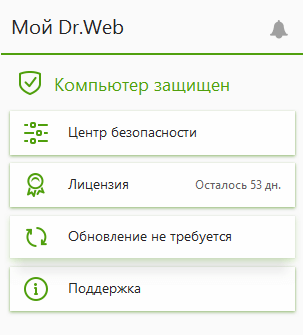
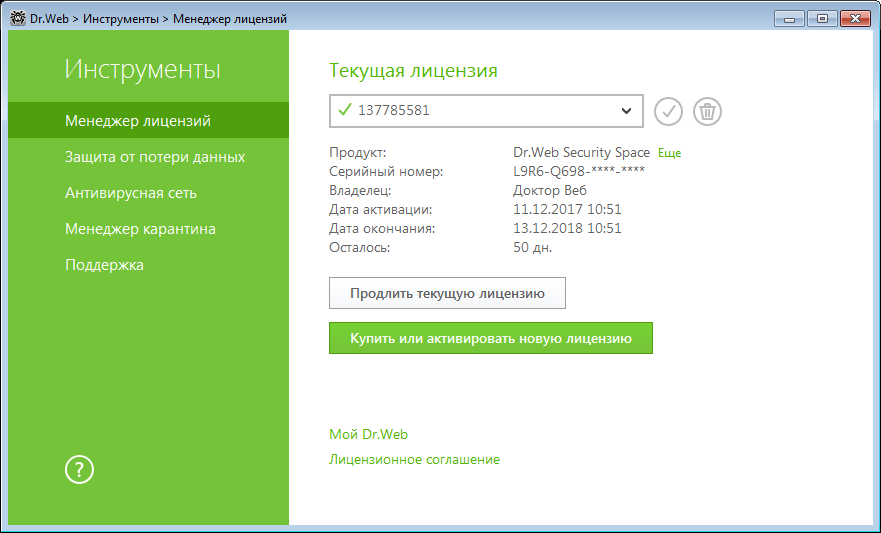
В открывшемся окне нажмите Продлить текущую лицензию.
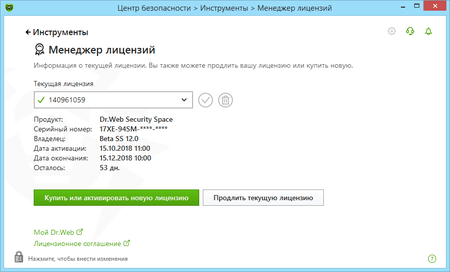
- В открывшемся окне мастера продлений вам потребуется ввести новый серийный номер и адрес вашей электронной почты, выбрать параметры новой лицензии и сделать заказ — в интернет-магазине «Доктор Веб» или через партнеров.
- После оплаты новый лицензионный ключ будет отправлен на вашу электронную почту с вместе с подробной инструкцией по установке.


Как продлить ПО Dr.Web версии 11.5 для конечных станций на ОС Windows?
Щелкните по значку Dr.Web (
 ) в системном трее и выберите пункт Лицензия.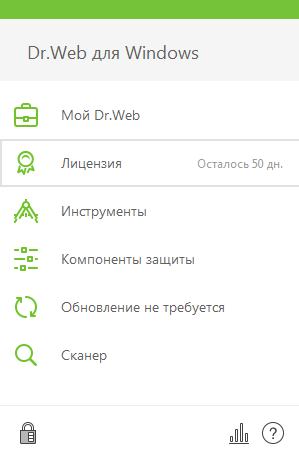
В открывшемся окне нажмите Продлить текущую лицензию.
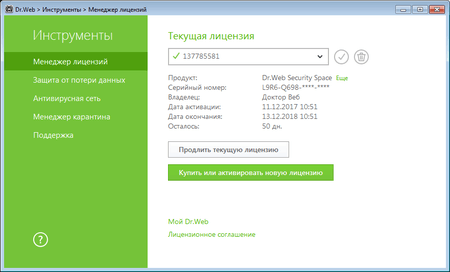
- В открывшемся окне мастера продлений вам потребуется ввести новый серийный номер и адрес вашей электронной почты, выбрать параметры новой лицензии и сделать заказ — в интернет-магазине «Доктор Веб» или через партнеров.
- После оплаты новый лицензионный ключ будет отправлен на вашу электронную почту с вместе с подробной инструкцией по установке.

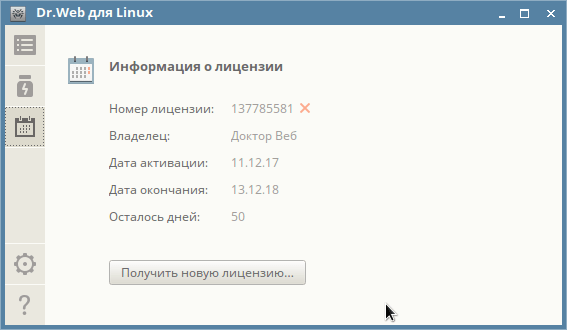
Как продлить лицензию на Dr.Web для Linux?
Для обновления уже имеющейся лицензии в Dr.Web Security Space для Linux необходимо сделать следующее:
- В открывшемся окне нажмите Продлить текущую лицензию.
Щелкните по значку Dr.Web (
 ) в системном трее и выберите пункт Лицензия.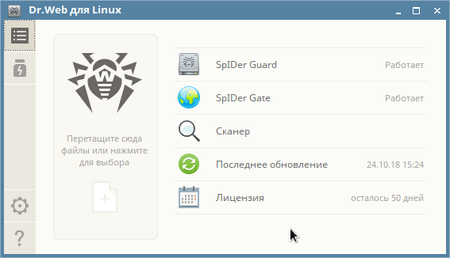
В открывшемся окне нажмите Получить новую лицензию.
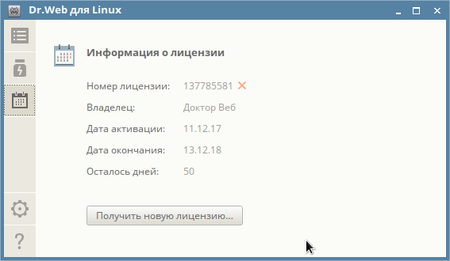
В Мастере регистрации щелкните ссылку Приобрести лицензию.
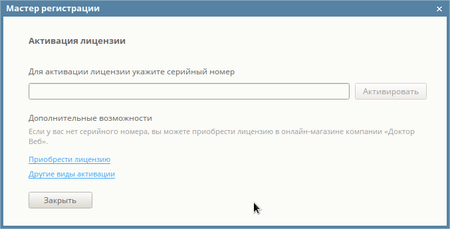
- Автоматически откроется страница https://products.drweb.ru/home/linux/. Нажмите на кнопку Продлить.
- В открывшемся окне мастера продлений вам потребуется ввести новый серийный номер и адрес вашей электронной почты, выбрать параметры новой лицензии и сделать заказ — в интернет-магазине «Доктор Веб» или через партнеров.
- После оплаты новый лицензионный ключ будет отправлен на вашу электронную почту с вместе с подробной инструкцией по установке.



Как продлить лицензию для Android?
Как продлить лицензию на сайте «Доктор Веб»?
Выполните следующие действия.
- На главной странице сайта drweb.ru выберите раздел Продукты для персонального использования.
- Пролистайте открывшуюся страницу до раздела Для мобильных устройств / «умных» телевизоров и игровых консолей на Android и нажмите на кнопку Купить.
- Выберите срок лицензии и количество защищаемых устройств и повторно нажмите на кнопку Купить.
- На открывшейся странице заказа укажите свои имя, фамилию и адрес электронной почты.
- Выберите способ оплаты и подтвердите согласие с правилами продажи, условиями Уведомления о конфиденциальности и согласие на обработку персональных данных. Нажмите на кнопку Сделать заказ.
После оплаты заказа серийный номер вашей лицензии будет отправлен на указанный вами адрес электронной почты.
Активируйте серийный номер, нажав в приложении на три точки в правом верхнем углу экрана, выбрав пункт Лицензия → Ввести новый серийный номер → Активировать.
Лицензирование
Регистрация серийного номера и получение ключевого файла
Сертифицированные продукты Dr.Web
Продукты для персонального использования
Коды ошибок
Продукты для профессионального использования
Нет совпадений